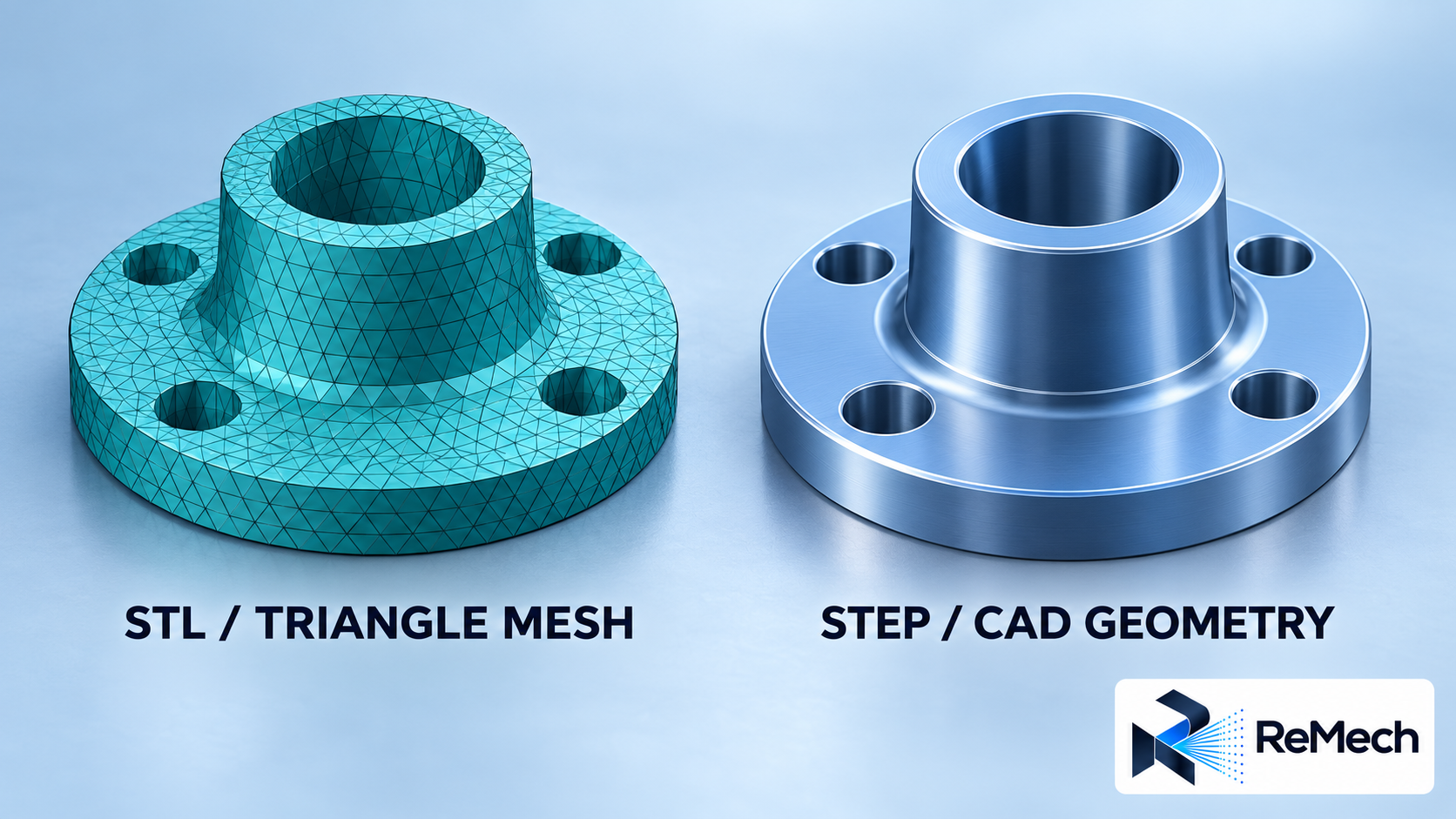
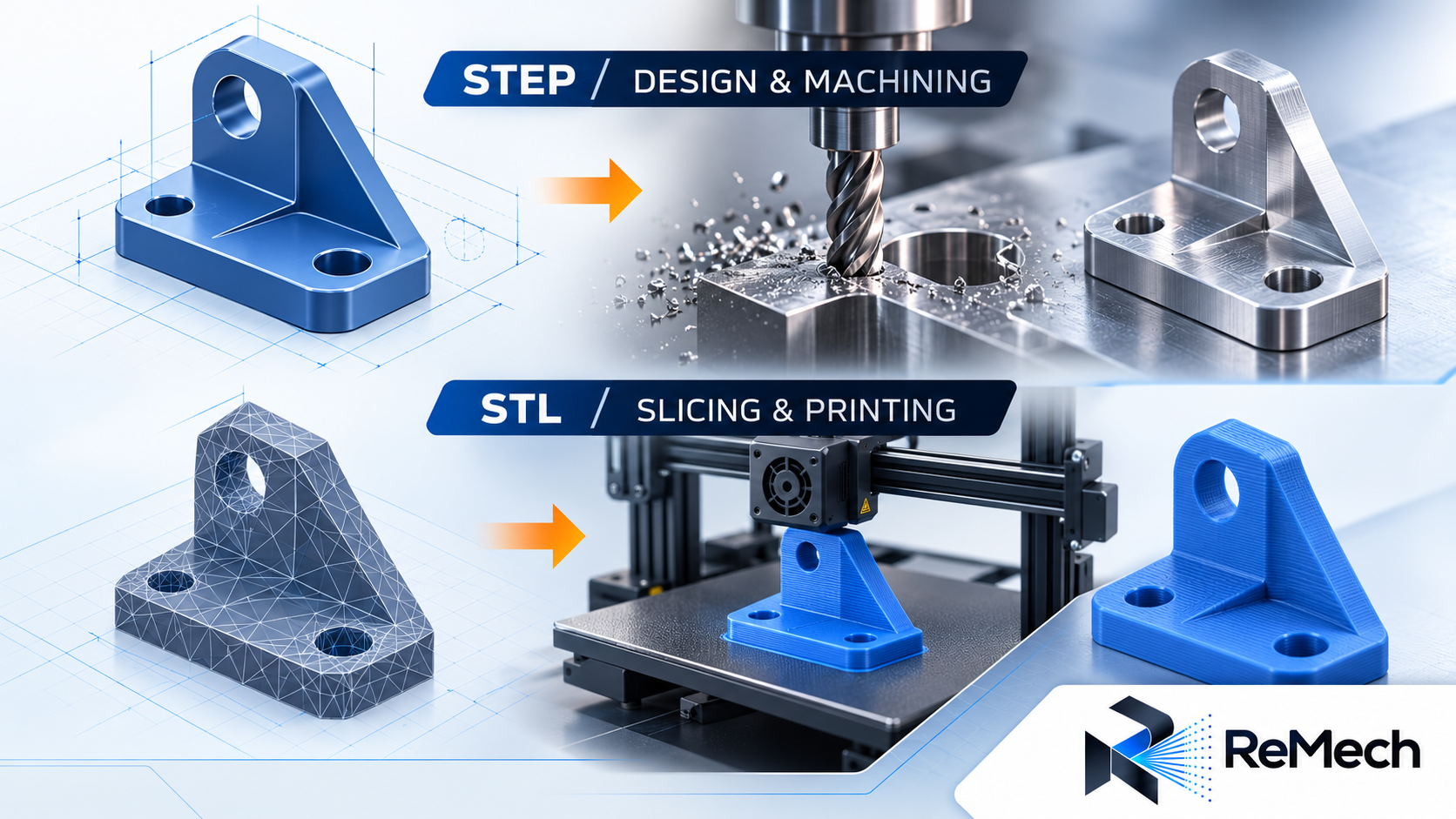
تفاوت اصلی فایل STL و STEP در شیوهٔ ذخیرهٔ هندسه است: STL سطح قطعه را به شکل مش مثلثی نگه میدارد؛ STEP در تبادل مدلهای CAD میتواند اطلاعات سطوح، لبهها و حجم قطعه را منتقل کند. برای چاپ از یک مدل آماده، STL انتخاب رایجی است. برای اصلاح هندسه و انتقال مدل به فرایند طراحی یا ماشینکاری، معمولاً STEP را درخواست میکنند. انتخاب نهایی به نرمافزار مقصد و کاری که قرار است روی فایل انجام دهید بستگی دارد.
ممکن است دو فایل از یک قطعه را باز کنید و ظاهری یکسان ببینید، اما هنگام تغییر قطر سوراخ یا اصلاح یک سطح با رفتار متفاوتی روبهرو شوید. ظاهر مدل بهتنهایی برای تشخیص نوع داده و قابلیت ویرایش آن کافی نیست.
فایل STL چیست و چه اطلاعاتی دارد؟
در فایل STL، سطح مدل از مثلثها تشکیل میشود. هر مثلث موقعیت رأسها و جهت سطح را توصیف میکند. این نمایش برای انتقال شکل یک قطعه به ابزارهای پردازش مش و بسیاری از فرایندهای چاپ سهبعدی کاربرد دارد، اما اطلاعاتی مانند تاریخچهٔ طراحی یا تعریف مهندسی سوراخ را همراه خود نگه نمیدارد.
کتابخانهٔ کنگرهٔ آمریکا STL را فرمتی برای نمایش سطح به صورت «triangular mesh» معرفی میکند؛ یعنی «مش مثلثی». این منبع توضیح میدهد که STL پشتیبانی استانداردی از رنگ و بافت ندارد. بنابراین برای مدلی که باید اطلاعات رنگ یا بافت آن منتقل شود، صرف تحویل STL کافی نیست. توضیح ساختار و محدودیتهای STL در کتابخانهٔ کنگره.
در یک سطح منحنی، شکل مثلثها و میزان ریزشدن مش روی بازنمایی سطح اثر میگذارند. تنظیم خروجی را با نیاز قطعه هماهنگ کنید؛ فایل بزرگتر بهتنهایی تضمین نمیکند که مدل برای کار شما مناسبتر است.
فایل STEP چیست و چه تفاوتی با مدل مش دارد؟
STEP یک قالب تبادل دادهٔ محصول میان نرمافزارهاست. در کاربردهای رایج مکانیکی، فایل STEP میتواند مدل سطحی یا حجمی را با تعریف لبهها و سطوح منتقل کند. برای تحویل یک مدل CAD میان دو مجموعه، این قابلیت کمک میکند دریافتکننده فقط با مجموعهای از مثلثهای سطح قطعه روبهرو نباشد.
در مستندات Autodesk برای STEP، موجودیتهایی مانند دایره، سطح استوانهای، سطح B-spline و مدل حجمی B-rep آمدهاند. با این حال، محتوای فایل به شیوهٔ خروجیگرفتن و قابلیت واردکردن نرمافزار مقصد هم وابسته است. پسوند STEP بهتنهایی سالمبودن یا کیفیت هندسهٔ داخل فایل را اثبات نمیکند. مرجع رسمی Autodesk دربارهٔ ساختار STEP.
مقایسهٔ STL و STEP برای انتخاب فایل
برای انتخاب میان STL و STEP، ابتدا مشخص کنید دریافتکننده فقط به شکل نهایی نیاز دارد یا باید هندسه را تغییر دهد. جدول زیر کاربردهای رایج را مقایسه میکند. محدودیت نرمافزار، کیفیت خروجی و نوع دادهٔ واقعی داخل فایل میتوانند روی نتیجه اثر بگذارند؛ نام فرمت بهتنهایی معیار پذیرش فایل نیست.
| معیار | STL | STEP |
|---|---|---|
| نمایش هندسه | سطح متشکل از مثلثها | تبادل مدل CAD، از جمله سطوح و حجم در کاربردهای رایج |
| تغییر هندسه | ویرایش مش یا بازسازی مدل ممکن است لازم شود | برای بسیاری از تغییرات مهندسی مناسبتر است، با توجه به کیفیت واردکردن |
| تحویل برای چاپ | ورودی رایج برای اسلایسرها | در اسلایسرهای پشتیبان STEP قابل استفاده است |
| تاریخچهٔ مدلسازی | تاریخچهٔ طراحی CAD را منتقل نمیکند | نباید انتقال تاریخچهٔ فایل بومی را از آن انتظار داشت |
| انتخاب کاربردی | مدل مش آماده برای پردازش یا چاپ | تبادل هندسه میان ابزارهای طراحی و ساخت |
برای پرینت سهبعدی STL بهتر است یا STEP؟
اگر مدل آماده است و اسلایسر شما STL را میپذیرد، میتوانید با یک STL سالم و متناسب با جزئیات قطعه شروع کنید. اگر مدل CAD اصلی را دارید و اسلایسر مقصد STEP را پشتیبانی میکند، ورود STEP هم یک مسیر قابل بررسی است. سازگاری نرمافزار را پیش از تبدیل فایل کنترل کنید.
برای نمونه، راهنمای رسمی PrusaSlicer 3.0.0 فرمتهای STL و STEP/STP را در فهرست ورودیهای پشتیبانیشده آورده است. بنابراین جملهٔ «STEP برای چاپ سهبعدی قابل استفاده نیست» دقیق نیست. در عین حال، پشتیبانی یک نرمافزار را نباید به تمام اسلایسرها تعمیم داد. فرمتهای ورودی در راهنمای PrusaSlicer.
پس از ورود فایل، ابعاد، جهت قرارگیری و پیشنمایش لایهها را بررسی کنید. اگر یک سوراخ یا دیواره در پیشنمایش درست دیده نمیشود، پیش از شروع چاپ علت را پیدا کنید؛ تعویض پسوند فایل بهتنهایی راهحل این مشکل نیست.
برای اصلاح قطعه و ماشینکاری چه فایلی تحویل بدهیم؟
اگر هدف اصلاح ابعاد یا تهیهٔ مدل برای برنامهریزی ساخت است، از طراح فایل STEP و در صورت نیاز فایل بومی طراحی را بخواهید. دریافتکننده باید مدل را در نرمافزار مقصد باز کند و وجود سطوح یا حجم موردنیاز را بررسی کند. حتی فایل STEP هم ممکن است به تعمیر یا بازسازی بخشهایی از هندسه نیاز داشته باشد.
در سفارش ساخت، همراه فایل سهبعدی مشخص کنید کدام اندازهها و ویژگیها برای کارکرد قطعه حساساند. یک مدل سهبعدی بهتنهایی جای توافق دربارهٔ جنس، تلرانس، پرداخت سطح یا معیار تحویل را نمیگیرد. این اطلاعات را متناسب با فرایند ساخت با مجری هماهنگ کنید.
تفاوت STEP با فایل پارامتریک اصلی
STEP را نباید معادل فایل بومی نرمافزار با تمام Sketchها، قیدها و مراحل طراحی دانست. ممکن است هندسهٔ واردشده را ویرایش کنید، اما درخت ویژگیها و ترتیب ساخت مدل اصلی را در اختیار نداشته باشید. اگر تغییرات آینده به این تاریخچه وابسته است، فایل بومی را هم در مشخصات تحویل ذکر کنید.
Autodesk در راهنمای Fusion توضیح میدهد که قالبهای عمومی مانند STEP و STL اطلاعات Timeline را منتقل نمیکنند. پس «قابلویرایشبودن هندسه» با «دسترسی به تاریخچهٔ مدلسازی اصلی» فرق دارد. امکانات تشخیص ویژگی در نرمافزارها نیز تضمین نمیکنند که تاریخچهٔ اولیه کامل بازیابی شود. توضیح Autodesk دربارهٔ نبود تاریخچه در فایلهای واردشده.
تبدیل STL به STEP چه چیزی را تغییر میدهد؟
تبدیل STL به STEP، اطلاعات طراحی ازدسترفته را خودکار برنمیگرداند. ابتدا باید مشخص شود ابزار تبدیل چه نوع هندسهای میسازد و مدل برای چه کاری لازم است. خروجی با پسوند STEP ممکن است همچنان از نظر ویرایش و ساخت نیاز شما را برآورده نکند؛ فایل را با یک تغییر واقعی و مشخص آزمایش کنید.
برای مثال، اگر باید قطر یک سوراخ را تغییر دهید، صرف بازشدن فایل تبدیلشده کافی نیست. بررسی کنید سطح سوراخ چگونه تشخیص داده شده و پس از اصلاح، مدل معتبر باقی میماند یا خیر. این یک پیشنهاد برای ارزیابی تحویل است، نه گزارش آزمایش روی یک نرمافزار مشخص.
در پروژهای که از قطعهٔ واقعی شروع میشود، شناخت تفاوت ابر نقاط، مش و مدل CAD کمک میکند خروجی مناسب را درخواست کنید. برای آشنایی با مرحلهٔ ثبت داده، مقالهٔ نحوهٔ کار اسکنر سهبعدی را بخوانید.
خطای ثبت داده، بازسازی سطح و تنظیم خروجی سه موضوع جدا هستند. تبدیل فرمت، خطای مرحلهٔ اندازهگیری را حذف نمیکند.
برای بررسی مرحلهٔ اندازهگیری، مقالهٔ عوامل مؤثر بر دقت اسکنر صنعتی به این تفاوت کمک میکند.
چکلیست دریافت فایل STL یا STEP
فایل را در نرمافزاری که قرار است واقعاً استفاده کنید آزمایش کنید و نتیجه را با نیاز پروژه بسنجید. بازشدن فایل، نمایش زیبا یا کوچکبودن حجم آن کافی نیست. ابعاد، نوع هندسه و عملیات موردنیاز را کنترل کنید و دربارهٔ اطلاعات همراه فایل، پیش از تأیید تحویل توافق داشته باشید.
- نام و نسخهٔ فایل را مشخص و نسخهٔ اصلی را نگهداری کنید.
- واحد موردتوافق، مانند میلیمتر، و یک اندازهٔ مرجع را همراه فایل اعلام کنید.
- در STL، بستهبودن سطح و خطاهای مش را با ابزار مقصد بررسی کنید.
- در STEP، بررسی کنید مدل به شکل موردنیاز شما، مثلاً حجم یا سطح، وارد شده باشد.
- اگر ویرایش لازم است، یک تغییر نمونه را پیش از پذیرش نهایی انجام دهید.
- برای چاپ، پیشنمایش لایهها؛ برای ساخت مهندسی، اطلاعات ابعادی و معیار پذیرش را کنترل کنید.
حجم فایل نیز میتواند سرنخ باشد، اما معیار کیفیت نیست. طبق توصیف کتابخانهٔ کنگره، STL باینری ۸۰ بایت سربرگ، ۴ بایت تعداد مثلثها و ۵۰ بایت برای هر مثلث دارد. بنابراین در این ساختار، فایلی با ۱۰۰٬۰۰۰ مثلث ۵٬۰۰۰٬۰۸۴ بایت حجم دارد؛ این عدد یک محاسبه از ساختار فرمت است، نه نتیجهٔ آزمون روی یک قطعه. ساختار STL باینری.
برای انتخاب فناوری ثبت شکل هم باید محدودیتهای قطعه و روش اندازهگیری را جداگانه بررسی کنید.
مقالهٔ مقایسهٔ اسکن نوری و لیزری به مرحلهٔ انتخاب روش میپردازد؛ موضوع این صفحه انتخاب فایل خروجی است.
جمعبندی
برای پردازش یک مدل مش آماده و بسیاری از کارهای چاپ، STL کاربرد دارد. برای تبادل هندسهٔ CAD و تغییرات مهندسی، STEP معمولاً انتخاب مناسبتری است. در هر دو حالت، فایل را در نرمافزار مقصد آزمایش کنید و STEP را جایگزین قطعی فایل بومی پارامتریک ندانید.
اگر مدل قرار است از یک قطعهٔ فیزیکی تهیه شود، ابتدا نوع خروجی و کاربرد آن را مشخص کنید.
در صفحهٔ ثبت هندسهٔ قطعه و تهیهٔ خروجی اسکن میتوانید مسیر بررسی پروژه را دنبال کنید.
سؤالات متداول
آیا فایل STP با STEP فرق دارد؟
در کاربرد رایج، STP و STEP دو پسوند برای فایلهای STEP هستند. پیش از تحویل، پشتیبانی نرمافزار مقصد و سالمبودن مدل را بررسی کنید.
آیا میتوان از STEP برای پرینت سهبعدی استفاده کرد؟
بله، اگر اسلایسر مقصد از آن پشتیبانی کند. PrusaSlicer 3.0.0 یکی از نمونههای ذکرشده در این مقاله است. سازگاری را برای نرمافزار و نسخهٔ مورد استفادهٔ خودتان بررسی کنید.
آیا تبدیل STL به STEP دقت مدل را افزایش میدهد؟
تبدیل فرمت بهتنهایی جزئیاتی را که در دادهٔ اولیه وجود ندارد ایجاد نمیکند. برای بازسازی هندسهٔ مهندسی باید کیفیت ورودی، روش مدلسازی و معیار پذیرش مشخص باشد.
برای تغییر ابعاد قطعه چه فایلی درخواست کنیم؟
STEP و در صورت نیاز فایل بومی طراحی را درخواست کنید. سپس بررسی کنید هندسه در نرمافزار مقصد قابل اصلاح است. برای دسترسی به تاریخچهٔ اصلی، تحویل فایل بومی را جداگانه توافق کنید.
منابع
کتابخانهٔ کنگرهٔ آمریکا: تعریف STL و ساختار باینری آن؛ Autodesk: موجودیتهای هندسی STEP و محدودیت انتقال تاریخچهٔ طراحی؛ Prusa: فرمتهای ورودی PrusaSlicer 3.0.0. لینک هر مرجع در کنار ادعای مربوط در متن آمده است. تصاویر، تصویرسازی آموزشی اختصاصی ریمک هستند و خروجی آزمون واقعی یا تصویر محیط نرمافزار محسوب نمیشوند.