برای پیدا کردن مشکل فایل STL، ابتدا مشخص کنید خطا هنگام بازکردن فایل، ساخت لایهها یا چاپ واقعی رخ میدهد. سالمبودن مش و مقیاس، قابلچاپبودن جزئیات و تنظیمات دستگاه را جدا بررسی کنید. تعمیر مش میتواند بعضی خطاهای هندسی را رفع کند، اما مشکل چسبندگی یا خرابی مکانیکی پرینتر را حل نمیکند.
اگر STL باز نمیشود، از خود فایل شروع کنید
نسخهٔ اصلی را نگه دارید و یک کپی محلی از فایل را در نرمافزار سازگار امتحان کنید. نام و پسوند بهتنهایی ثابت نمیکنند که دادهٔ فایل سالم است. خطای دقیق، حجم غیرعادی و ناقصبودن انتقال را بررسی کنید؛ تبدیلهای پیاپی و تغییر پسوند بدون شناخت ورودی میتواند تشخیص علت را دشوارتر کند.
کتابخانهٔ کنگره STL را نمایش سطح با مثلثها معرفی میکند. پس فایل تصویر یا سندی که فقط نامش به STL تغییر کرده، دادهٔ مش معتبر ندارد. توصیف رسمی ساختار STL. اگر چند نسخه دارید، مشخص کنید کدام خروجی مستقیم نرمافزار مبدأ و کدام نسخهٔ تبدیلشده است.
مدل خیلی کوچک یا بزرگ است؟ مقیاس را کنترل کنید
پس از ورود، یک اندازهٔ شناختهشده را با ابعاد مدل مقایسه کنید و تفسیر واحد را در مبدأ و مقصد بررسی کنید. ظاهر صحیح روی صفحه تضمینکنندهٔ مقیاس درست نیست. قبل از تغییر تصادفی درصد اندازه، اندازهٔ مرجع و واحد موردتوافق را ثبت کنید تا نسخهٔ بعدی دوباره دچار همان ابهام نشود.
برای انتخاب قالبی که با مرحلهٔ بعد هماهنگ باشد، تفاوت STL و STEP را بخوانید. بزرگکردن مدل برای دیدهشدن دیوارهها، راهحل مناسبی برای قطعهای با اندازهٔ عملکردی ثابت نیست. اگر خروجی از اسکن آمده، مقیاس را با مرجع برداشت و فایل تحویلی تطبیق دهید.
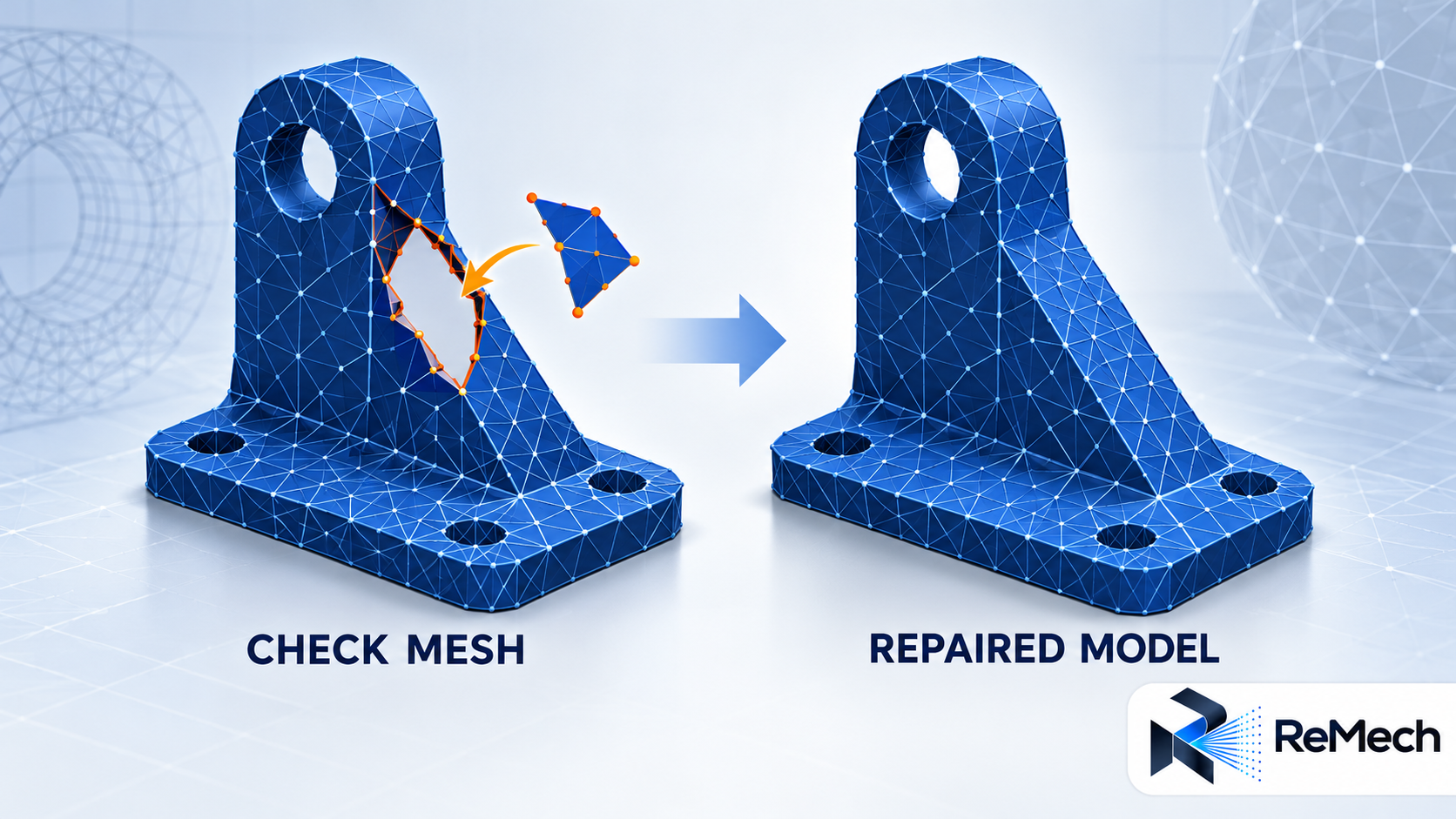
مش باز و سطح ناسازگار را چگونه بررسی کنیم؟
ابزار بررسی مش میتواند لبهٔ باز، اتصال نامعتبر یا سطح مشکلدار را شناسایی کند. پیش از تعمیر، ناحیهٔ گزارششده را روی مدل پیدا کنید و نتیجهٔ اصلاح را با شکل موردنظر مقایسه کنید. بستن خودکار یک حفره ممکن است راه عبور یا جزئیات عمدی قطعه را هم حذف کند؛ نسخهٔ اولیه را حفظ کنید.
Prusa در راهنمای مدلهای خراب، خطاهای هندسی و امکان اصلاح آنها را توضیح میدهد. راهنمای Prusa برای مدلهای معیوب. اگر نرمافزار پیام موفقیت داد، همچنان ظاهر و مقطع ناحیهٔ اصلاحشده را بررسی کنید. نبود هشدار، بهتنهایی تأیید ابعاد و مناسببودن مدل برای کاربرد نهایی نیست.
مدل دیده میشود اما بخشی از آن چاپ نمیشود
پیشنمایش لایهها را در ارتفاع ناحیهٔ مفقود باز کنید و ببینید آیا اسلایسر برای آن مسیر ساخته است یا نه. دیوارهٔ باریک، اتصال ناکافی یا هندسهٔ نامناسب میتواند باعث تفاوت میان نمایش مدل و مسیر چاپ شود. پیش از شروع دستگاه، این تفاوت را پیدا کنید تا عیب هندسی را با خطای چاپ اشتباه نگیرید.
چرخاندن مدل یا تغییر تنظیمات ممکن است رفتار لایهسازی را عوض کند، اما باید اثر آن بر ابعاد و عملکرد را هم بسنجید. مقالهٔ اثر جهت قرارگیری قطعه در چاپ این تصمیم را توضیح میدهد. برای یک دیوارهٔ مهم، تغییر طراحی با تأیید طراح میتواند از حذف ناخواستهٔ ویژگی در خروجی جلوگیری کند.
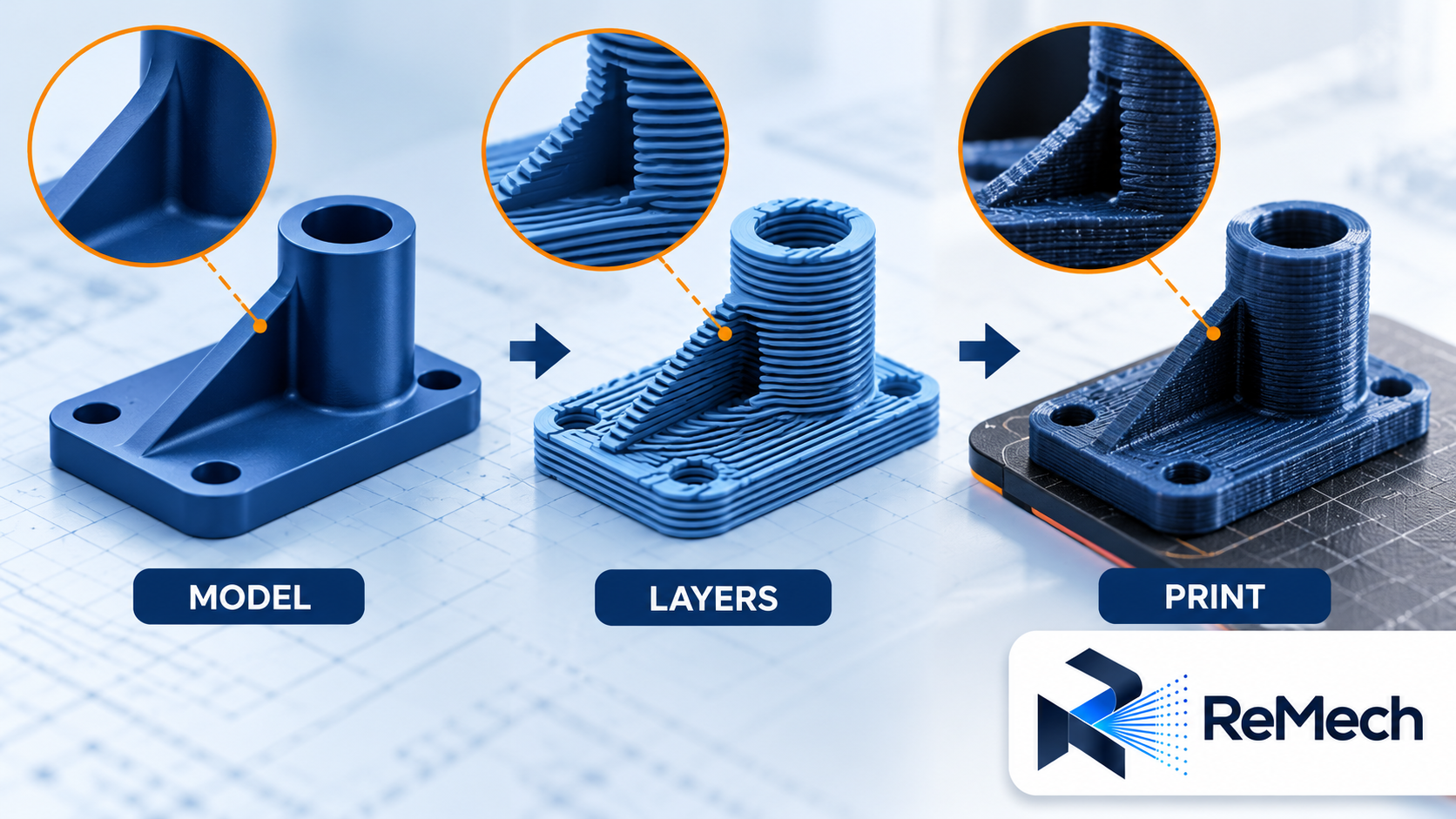
پیشنمایش سالم است ولی چاپ خراب میشود
وقتی مسیرها در پیشنمایش درستاند، بررسی را به فرایند چاپ منتقل کنید: پروفایل صحیح دستگاه و ماده، آمادهبودن بستر و نشانههای خطای مکانیکی یا خروج مواد. با همان فایل و ثبت یک تغییر در هر آزمون پیش بروید. عوضکردن همزمان فایل و چند تنظیم، نتیجهگیری دربارهٔ علت خرابی را نامطمئن میکند.
راهنمای شروع PrusaSlicer حالت آمادهسازی و پیشنمایش را جدا میکند و انتخاب پروفایل را بخشی از کار میداند. مستند آمادهسازی و پیشنمایش PrusaSlicer. تنظیم یک دستگاه را بدون بررسی به دستگاه دیگر منتقل نکنید؛ خروجی ماشین باید با همان چاپگر و پیکربندی سازگار باشد.
چه زمانی به فایل مبدأ برگردیم؟
اگر تعمیرهای خودکار شکل را تغییر میدهند یا یک ویژگی حساس در مش قابل تشخیص نیست، از طراح خروجی تازه یا فایل مناسبتر بخواهید. خطا را با تصویر، محل و اندازهٔ مرجع گزارش کنید. درخواست کلیِ «فایل خراب است» اطلاعات کمی برای اصلاح میدهد؛ اختلاف موردنظر و نرمافزار مقصد را مشخص کنید.
برای بازسازی از دادهٔ برداشت، مراحل تهیهٔ CAD از فایل اسکن را ببینید. برای بررسی قابلیت ساخت هم میتوانید از ارزیابی فایل پیش از ساخت سهبعدی شروع کنید. فایل اصلی، نسخهٔ اصلاحشده و تنظیمات آزمون را جدا نگه دارید تا علت اختلاف گم نشود.
چکلیست بررسی
پیش از تصمیم نهایی، موارد زیر را برای همان فایل، ماده و کاربرد مرور و نتیجه را ثبت کنید.
- فایل اصلی و متن خطا نگهداری شدهاند.
- یک اندازهٔ واقعی با مدل تطبیق داده شده است.
- نتیجهٔ تعمیر مش با هندسهٔ موردنظر مقایسه شده است.
- پیشنمایش لایهها در ناحیهٔ حساس بررسی شده است.
- تنظیمات دستگاه از مشکل هندسه جدا آزموده شدهاند.
برای بررسی پروژهٔ خود، از مسیر ارزیابی فایل پیش از ساخت سهبعدی اطلاعات کاربرد و خروجی موردنیاز را ارائه کنید.
جمعبندی
عیبیابی STL را از مرحلهٔ وقوع خطا آغاز کنید. فایل و مقیاس را بررسی کنید، سپس مش و پیشنمایش لایهها را کنترل کنید و بعد سراغ فرایند چاپ بروید. تعمیر خودکار باید با بازبینی هندسه همراه باشد؛ حذف هشدار نرمافزار لزوماً به معنی حفظ تمام ویژگیهای قطعه نیست.
سؤالات متداول
تغییر نام فایل به STL مشکل را حل میکند؟
خیر. پسوند، دادهٔ داخلی را تبدیل نمیکند. فایل باید خروجی معتبر قالبی باشد که نرمافزار میپذیرد.
هر حفرهٔ مش را ببندیم؟
ابتدا نقش حفره را مشخص کنید. بعضی بازشوها بخشی از طرحاند؛ تعمیر نباید ویژگی موردنیاز را حذف کند.
چرا مدل سالم در چاپ دیده نمیشود؟
مدل و مسیر لایهسازی را مقایسه کنید. بعضی جزئیات ممکن است با تنظیمات و فرایند انتخابشده مسیر قابل چاپ نداشته باشند.
فایل G-code را میتوان برای هر دستگاه استفاده کرد؟
نباید چنین فرضی کرد. خروجی ماشین باید با دستگاه، پیکربندی و پروفایل تأییدشده سازگار باشد.
منابع
کتابخانهٔ کنگره برای ساختار STL؛ Prusa برای مدلهای معیوب و آمادهسازی در اسلایسر. لینکها کنار توضیح مربوط آمدهاند.